
Elevation 視覺層級-高度
高度是指在z軸上兩個表面之間的距離,以 dp(density-independent pixels) 測量
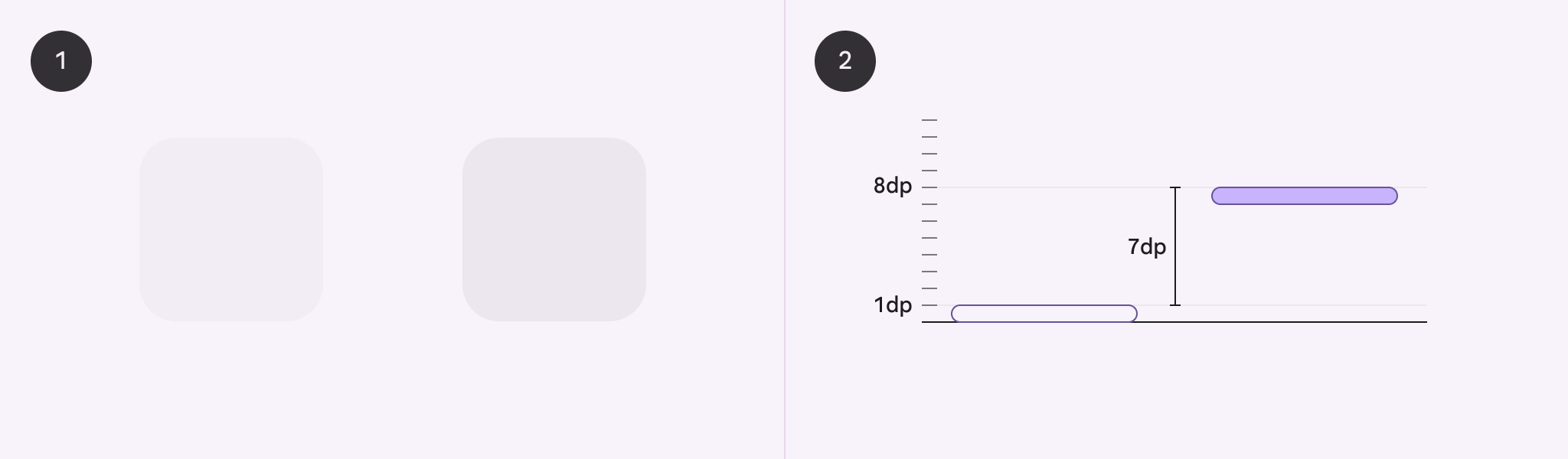
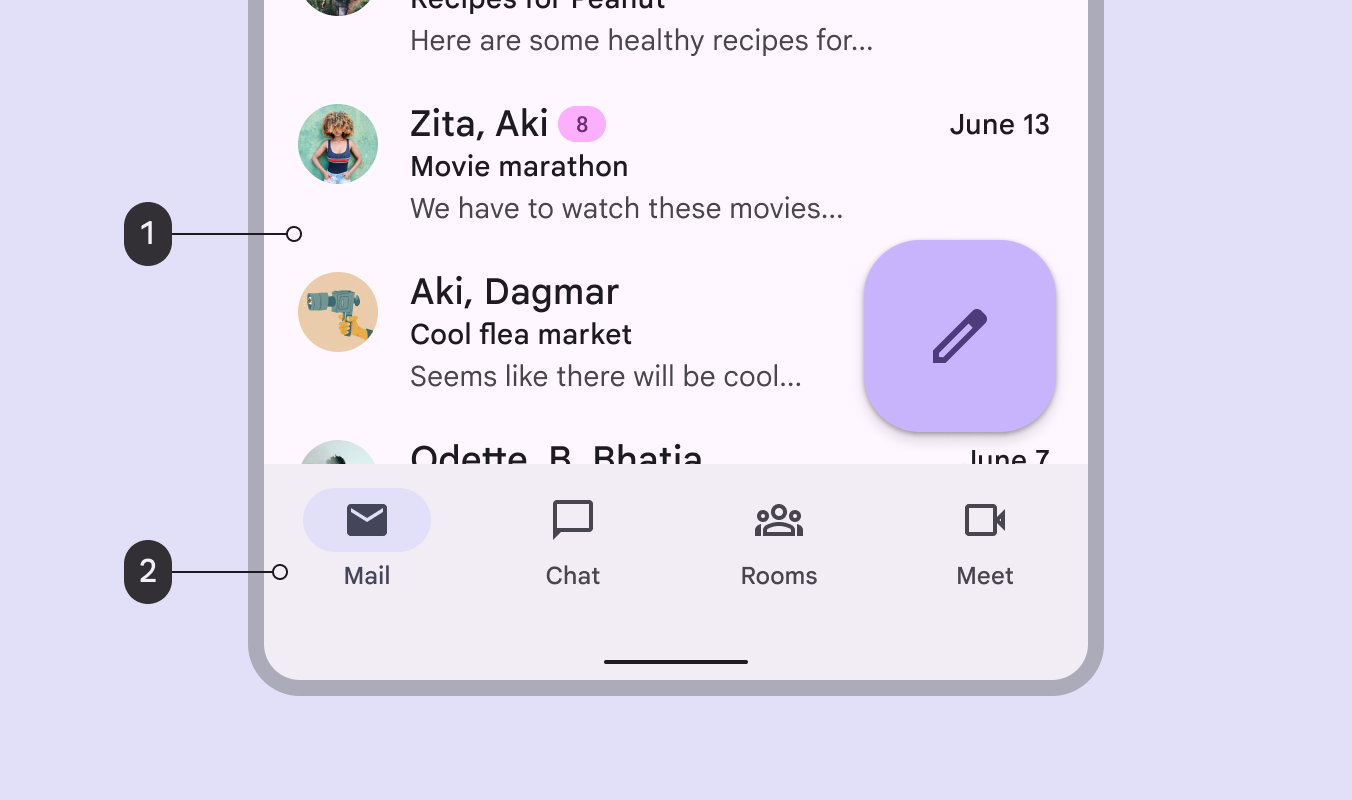
All surfaces and components have elevation values所有表面和元件都有高程值
- 允許表面在其他表面的前後移動,比如內容在應用欄後面滾動
- 體現層級關係,如 FAB(浮動操作按鈕)的陰影表示其獨立於卡片。
- 強調重要內容,如彈窗臨時出現在其他內容前。
Resting elevation (default) 靜止高度(預設值)
所有元件應遵循預設 Elevation,不建議修改預設值。預設狀態下,所有元件都有固定的 Elevation 級別。
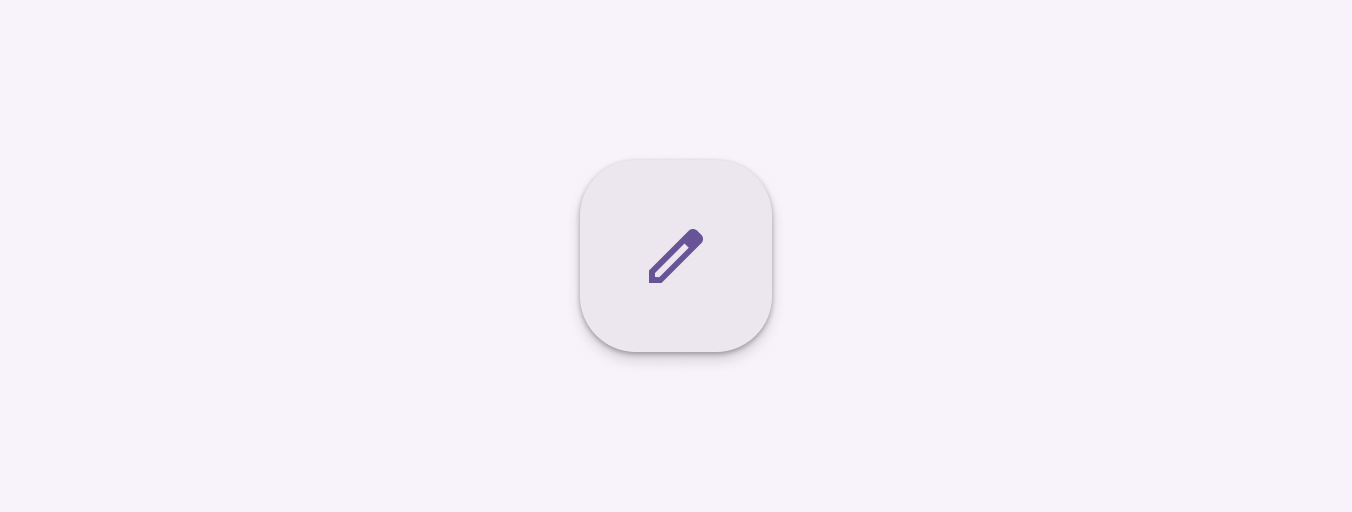
Changing elevation 改變海拔高度
元件應根據系統事件或使用者互動(如懸停)來改變高度。這種高度變化在所有類似元素中應保持一致。
例如,將懸浮操作按鈕(FAB)懸停時,其高度會暫時提升 1 級,從 3 級提升到 4 級。所有材質按鈕在被懸停時,高度也會提升 1 級。
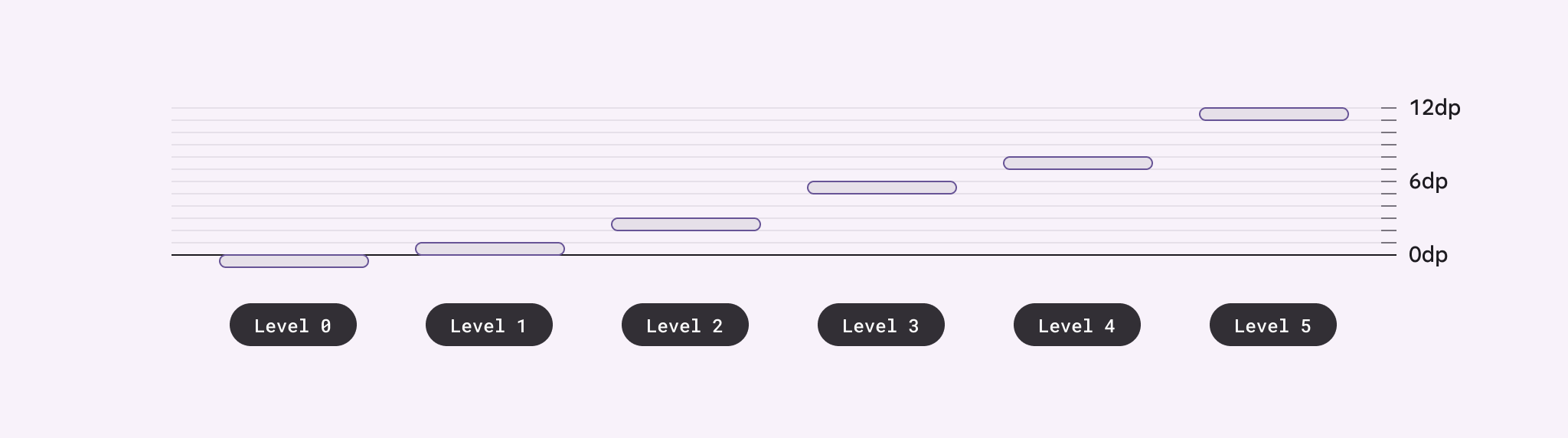
Depicting Elevation Elevation 視覺表現
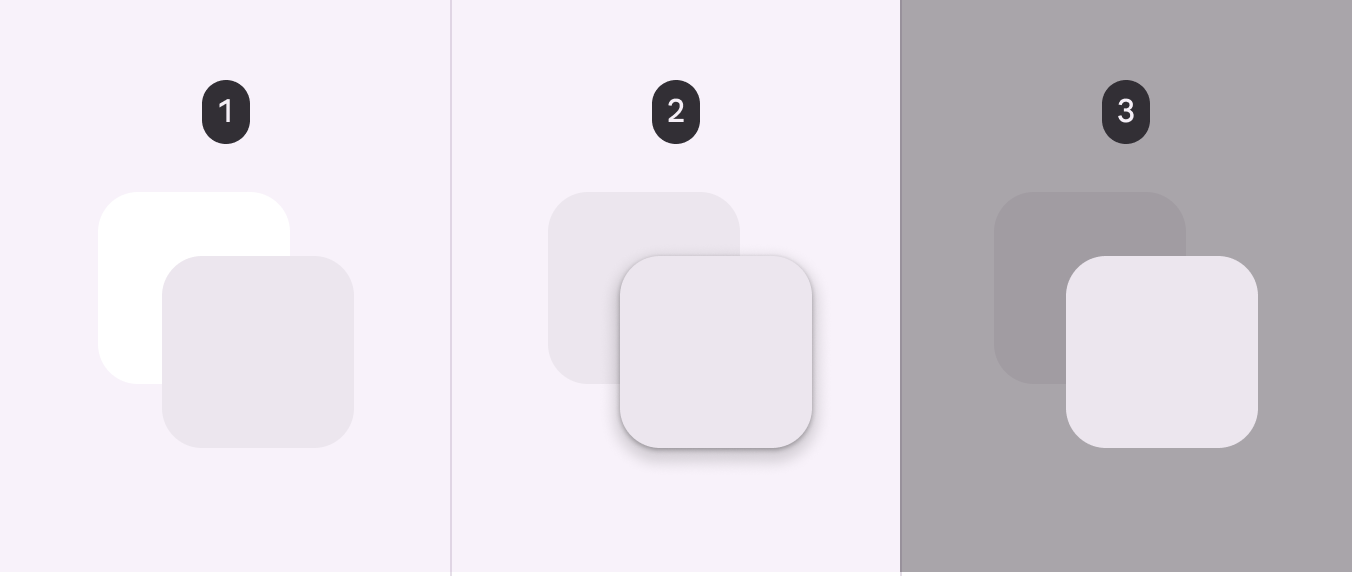
Tonal difference 色調差異
預設情況下,Material 3的表面使用色調差異來表示分隔。也可以使用其他方法來表示邊緣,例如:為表面新增投影,在一個表面後面放置一塊紗幕
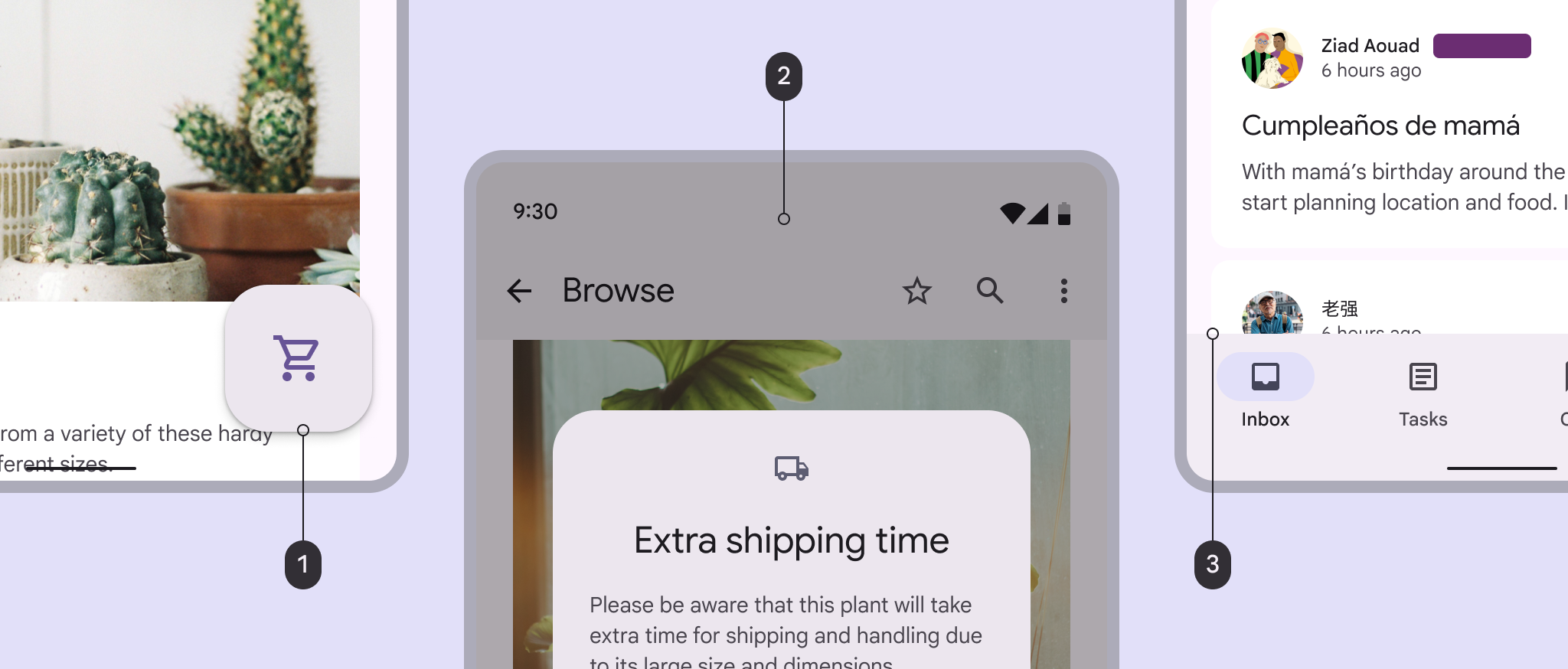
對於互動式元件,邊緣必須在表面之間形成足夠的對比度(達到或超過可訪問對比度比率),以便它們能被看作是相互分離的。
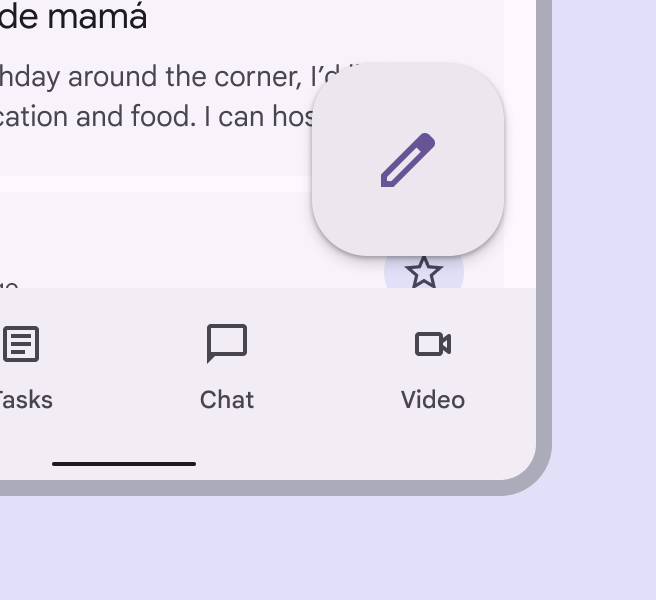

Shadows 陰影
陰影可增強 Elevation 視覺效果,但 M3 更傾向於用色調差異代替陰影。僅在必要時使用陰影,例如:
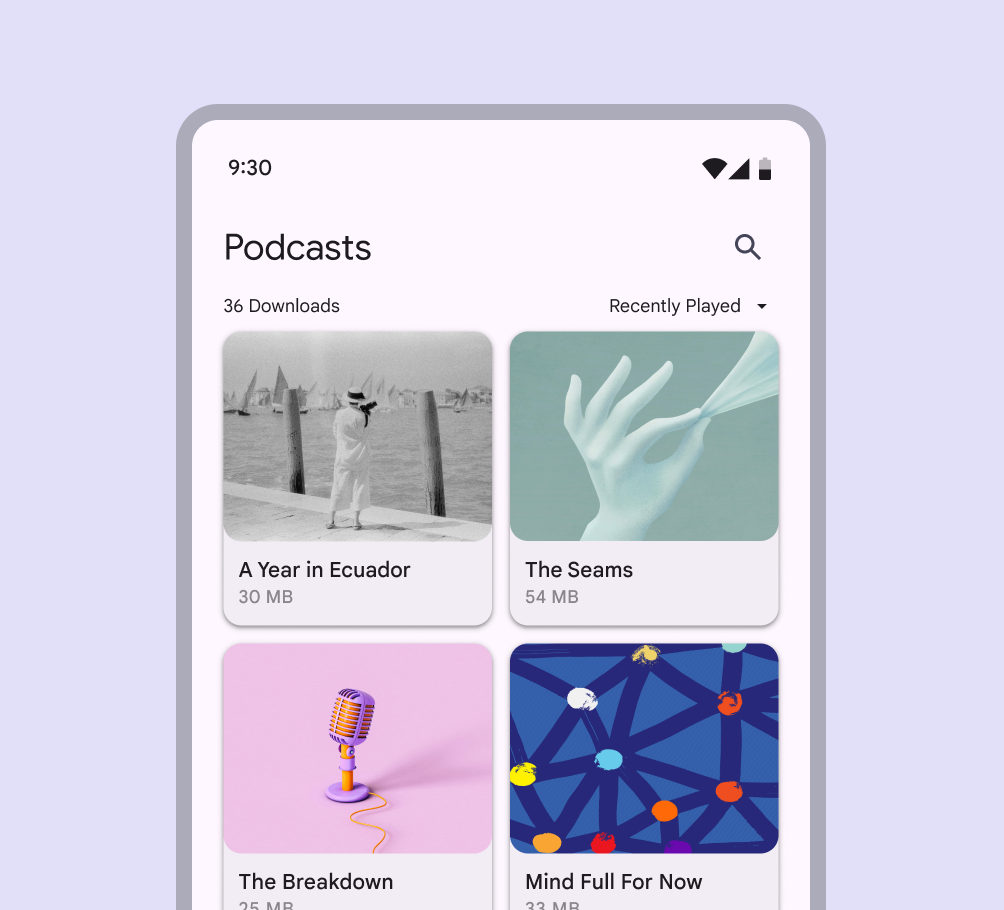
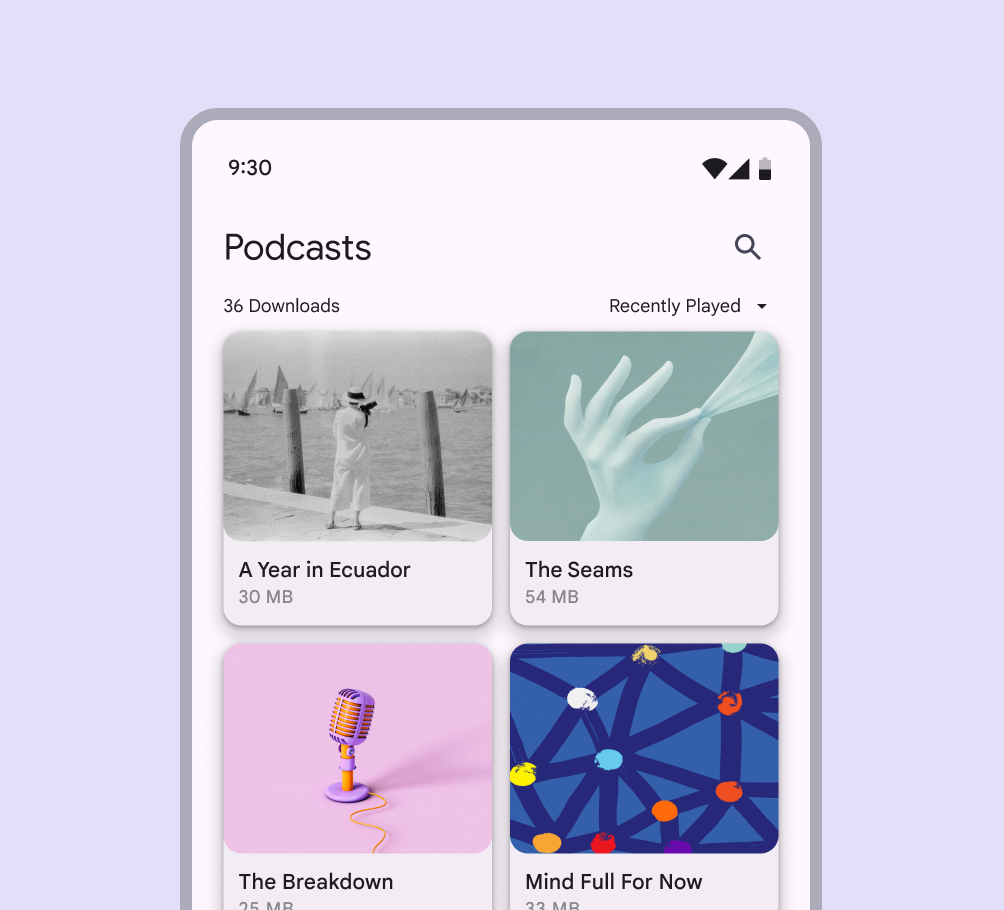
When to use visible shadows何時使用可見陰影
保護元素(Protect Elements):如浮動按鈕(FAB),避免與背景混淆。
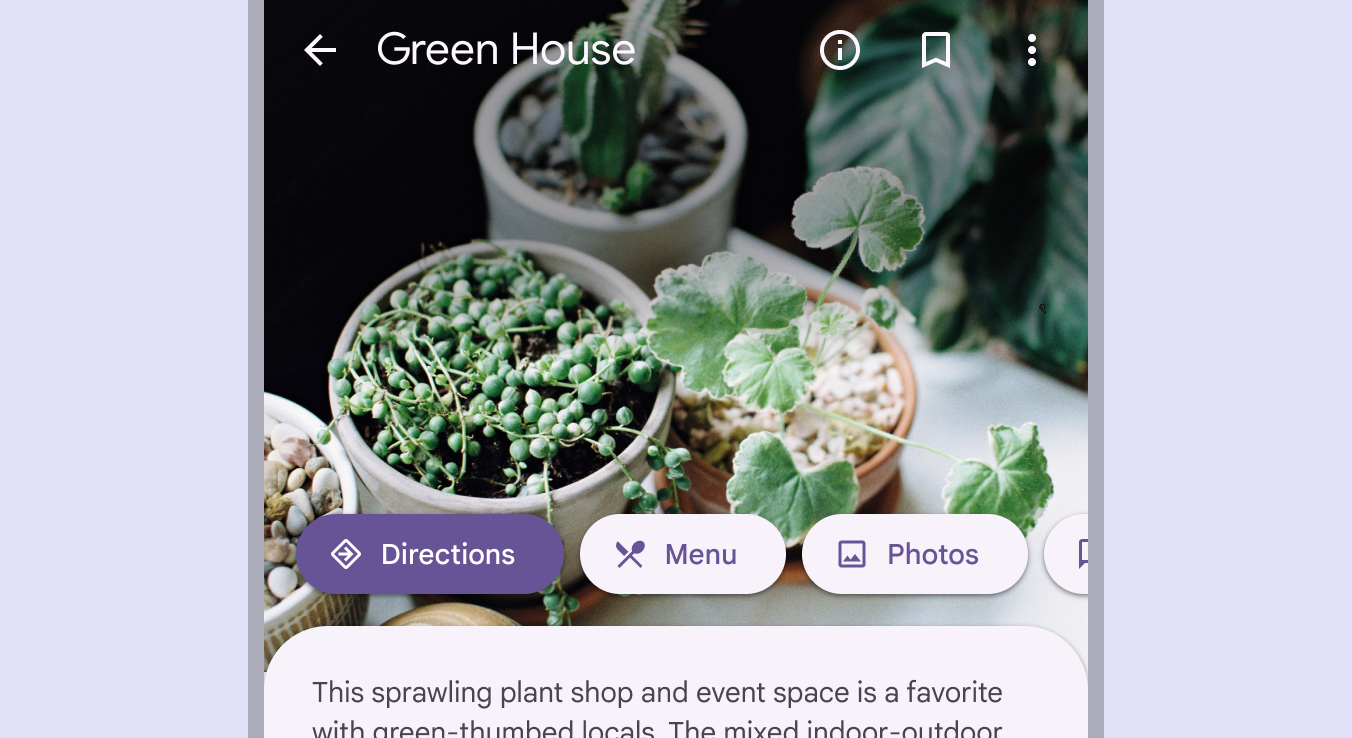
引導互動(Encourage Interaction):如按鈕懸停時 Elevation 提升,增強反饋感。
Scrims 遮罩
- 用於背景模糊和層級管理,例如模態視窗彈出時降低背景可見度。
- 預設不透明度為 32%,可適應不同主題。
